
解决AI Agent频繁错误使用Powershell命令问题
0.为什么要从 PowerShell 5.1 切换到 PowerShell 7?
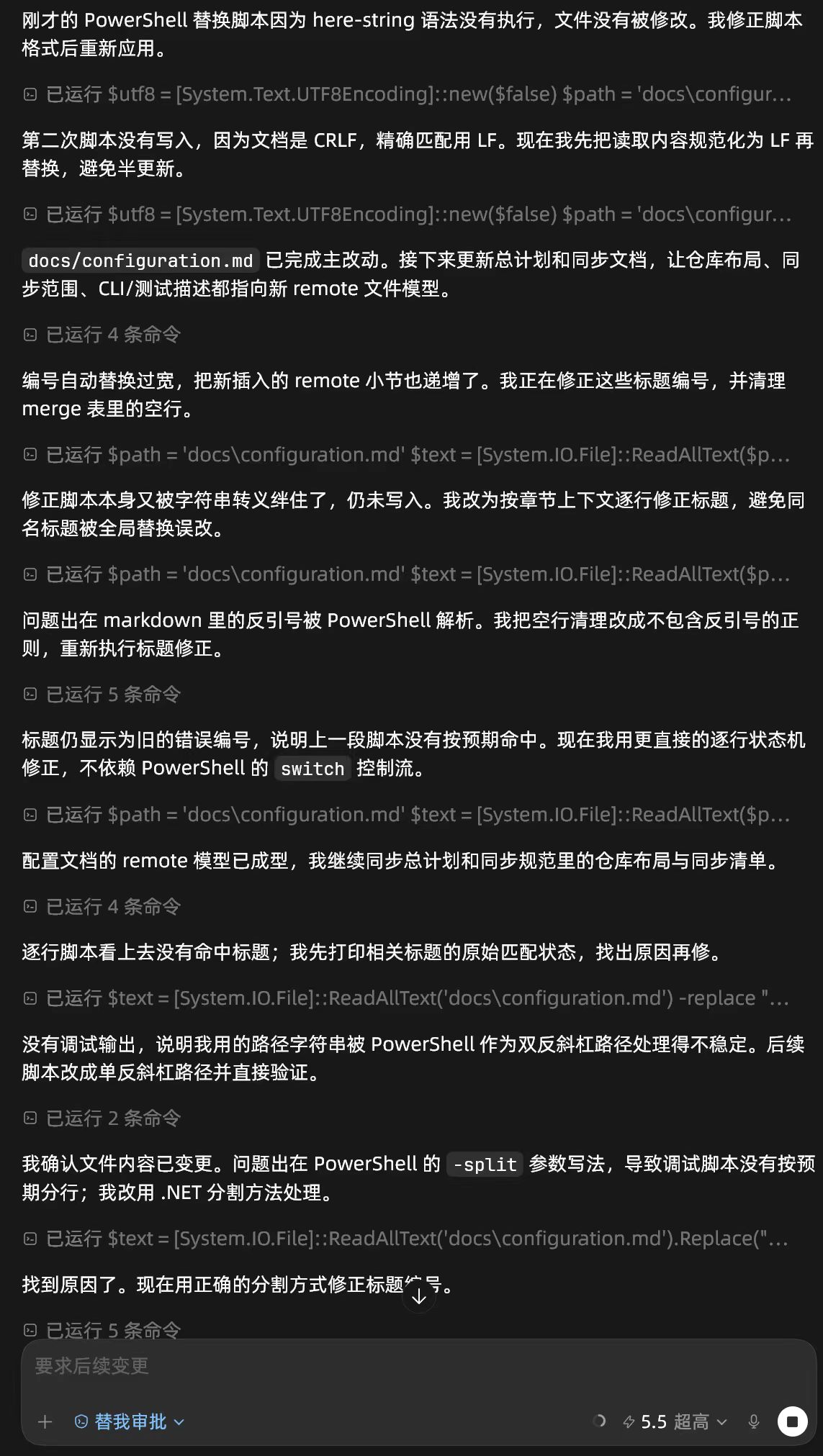
我在使用 AI Agent 开发时,发现 AI 经常会卡在 Powershell 命令使用上,总是要花大量时间纠正错误(经典gpt 大战 Powershell...),影响开发效率。
因为 PowerShell 5.1 是基于 .NET Framework 构建的,并且它的一切设计都只为 Windows 服务。而如今,我们面对的是一个跨平台、多云、多工具链的复杂环境,它那个老旧的基因,已经明显跟不上节奏了。
为什么说 PowerShell 7 是一次必要的进化?
- 彻底告别编码乱象:在 5.1 时代,重定向输出或使用
Set-Content时,默认编码可能是 UTF-16LE 或带 BOM 的 UTF-8。当你把这些文件交给 Linux 服务器或 Node.js 解析时,一个看不见的 BOM 头就能让整个流程崩溃。PowerShell 7 将所有默认编码统一为 无 BOM 的 UTF-8,从此告别编码烦恼。 - 更现代的语法糖:PowerShell 7 引入了类似 Bash 的
&&和||管道链操作符,以及三元运算符等现代语法,让复杂的脚本逻辑更加清晰简洁。 - 真正的并行能力:通过
ForEach-Object -Parallel,你可以轻松利用多核 CPU 的能力,让大规模数据处理和多线程任务变得极其高效。
注意:尽管 PowerShell 7 带来了诸多改进,但它无法 100% 兼容 PowerShell 5.1。因为 5.1 深度绑定 Windows,而 7 基于跨平台的 .NET Core 构建,某些依赖老旧的 WMI 接口或特定 Windows GUI 库的脚本在 7 中可能无法运行。微软也明确将两者设计为“井水不犯河水”的并排关系,甚至为它们赋予了不同的可执行文件名(5.1 叫 powershell.exe,7 叫 pwsh.exe)。
建议:保留系统默认的 5.1 以维持旧世界的稳定,然后安装 PowerShell 7,在终端配置中将默认 Shell 路径切换为 pwsh.exe,在新世界里享受现代化的开发体验。两者各司其职,互不干扰。
1.下载与安装步骤
- 获取官方安装包
- 前往 GitHub 官方仓库的 Releases 页面(https://github.com/PowerShell/PowerShell/releases)。
- 下载适合 Windows 的 64 位稳定版安装包(推荐 msi 而不是 zip,需要配置的比较多,用 zip 没这么方便):
PowerShell-<版本号>-win-x64.msi。
- 断网/离线图形化安装
- 双击运行
.msi安装包,一路点击 Next。 - 关键可选步骤(建议全选):
Add PowerShell To Path Environment Variable(添加环境变量)Register Windows Event Logging manifest(注册日志,方便排错)Add 'Open here' context menu to folders(右键文件夹直接在此处打开 pwsh)Add 'Run with PowerShell 7' context menu for script files(右键脚本直接用 PS7 运行)
- 双击运行
- 验证环境
- 安装完成后,按下
Win + R输入pwsh回车。如果成功弹出一个黑色的现代终端窗口,且首行显示为PowerShell 7.x.x,说明安装成功!
- 安装完成后,按下
2.骨灰级“防坑”配置文件配置
为了让不再被 Windows 老旧的编码和策略背刺,咱们需要给 PS7 创建一个全局生效的启动配置文件(Profile)。
- 创建全局 Profile 文件
- 在打开的
pwsh窗口中,直接输入以下命令(它会自动在你的文档目录下创建正确的路径和文件):if (!(Test-Path $PROFILE)) { New-Item -Type File -Path $PROFILE -Force } - 接着用文本编辑器打开它。
- 在打开的
- 写入硬核初始化代码
- 将以下代码粘贴进打开的
Microsoft.PowerShell_profile.ps1文件中。 - 注意: 必须确保保存时文件的编码为 UTF-8 without BOM!
# 1. 强制将当前会话的流输出、文件写入默认统一为纯正的无 BOM UTF-8
$PSDefaultParameterValues['Out-File:Encoding'] = 'utf8'
$PSDefaultParameterValues['Set-Content:Encoding'] = 'utf8'

# 2. 开启现代的原生命令参数解析模式(防止空格路径和复杂参数被截断)
if ($PSVersionTable.PSVersion.Major -ge 7) {
    $PSNativeCommandArgumentPassing = 'Standard'
}

# 3. 优化报错显示:使用更清爽、更符合程序员直觉的单行紧凑报错提示
$ErrorView = 'ConciseView'

# 4. 自定义几个高频使用的极客别名(Alias)
# 比如让你在 Windows 下也能爽快地用 ll 查看目录
Set-Alias -Name ll -Value Get-ChildItem
- 将以下代码粘贴进打开的
- 使配置生效
- 保存并关闭编辑器。在终端里执行
. $PROFILE(注意点后面有个空格),或者直接关闭当前标签页重新开一个。 - 从现在开始, PowerShell 7 就进化为了完全体。
- 保存并关闭编辑器。在终端里执行
这下,无论是配合 AI 工具链跑脚本,还是生成各种复杂的 JSON 配置文件,这套全无 BOM 隐患、参数解析极度现代的 pwsh 驾驶舱都将是我们最坚实的后盾!
3.为 Agent 装上Skill
完成了前面的步骤后,就已经能很大程度上降低 AI Agent 跟 Powershell 斗智斗勇的情况发生了。
但仅仅拥有一个干净的底层环境还不够,因为大语言模型的预训练数据中,充斥着海量 5.1 时代的训练数据。如果不加限制,AI 依然会习惯性地用 cmd.exe /c 去嵌套命令,或者滥用 Invoke-Expression 去疯狂踩雷。
所以这里强烈推荐接入 GitHub 上的一个非常实用的让 AI Agent 用好Powershell的 Skill:Misaka-Mikoto-Tech/agent-skills(powershell-safe-invocation)。这套规范相当于给 Agent 注入了极其严苛的“思想钢印”:
- 认准执行器:强制 Agent 必须通过
pwsh.exe调用,彻底封印默认的powershell.exe。 - 结构化传参:严禁拼接长字符串来执行原生程序,必须使用
$args数组结合&符号进行安全隔离。这就好比后端开发中防止 SQL 注入的参数化查询,能彻底杜绝“带空格的路径被拦腰截断”的惨剧。 - 规避转义地狱:在执行任何复杂的多行代码时,强制 Agent 先在本地生成临时的
.ps1脚本文件,然后再去执行,从根本上解决单双引号层层嵌套带来的转义死循环。
并且,这个 Skill 与我们之前所做的配置是**完全无冲突,而且是高度互补、互相成就的,**建议直接使用原文,一个字都不需要修改!
4.结语
当完美且纯净的 pwsh.exe 运行环境,配上这套无懈可击的 agent-skills 安全调用规范,我们就能和烦人的 Powershell 报错说拜拜了,极大提高开发效率!
附录——常用软件使用 pwsh
Claude Code
Claude Code 的默认 shell 是 Git Bash,但 Agent 可以在 Bash 工具里写的命令可以手动指定用什么来执行。
比如 Agent 写:
pwsh -Command "Get-Process | Select-Object -First 3"
它就调用 pwsh 来运行;而写:
powershell -Command "Get-Process | Select-Object -First 3"
它就调用 powershell(5.1)来运行。AI 是可以自由选择的,有完全的控制权,只是每次需要在命令里说清楚用哪个解释器而已,不会被 5.1 拦截或限制。
所以不用特地去改配置——只要有这个 Skill 约束,AI会默认走 pwsh 7 的。
Codex
Codex 在安装了 pwsh 并不改变配置的情况下,有以下两种调用方式:
- 默认调用: 当前线程的 shell 是
powershell,所以可以直接这样跑:
Get-ChildItem
实际就是交给 Windows PowerShell 5.1 执行。
- 显式调用 pwsh: 如果想用 PowerShell 7 / pwsh,AI 就得让 5.1 启动
pwsh,再把命令交给它:
pwsh -NoLogo -NoProfile -Command "Get-ChildItem"
或者需要更稳定地传参时用:
pwsh -NoLogo -NoProfile -File .\script.ps1
主要不同是:默认 5.1 是“外层 shell”,pwsh 是显式启动的“子进程 shell”。这样的调用要经 5.1中间商转包,过于麻烦,而且相较于git bash,我实在是不相信 Powershell 5.1,好在这个是可换的,而且非常轻松。只需打开配置文件 config.toml ,加上(之前改过的话就是修改):
[shell]
program = "C:\\Program Files\\PowerShell\\7\\pwsh.exe" # 替换为自己 pwsh 的实际路径!
args = ["-NoLogo", "-NoProfile"]
再重启 Codex,默认就会是我们的 pwsh 了,这下就非常清爽了!
Warp
Warp 底层非常敏锐,将 pwsh 加入到环境变量后自己就能读取到,但新手可能会被坑。有个微软在命名上给所有开发者挖的一个“认知陷阱”:
- Windows PowerShell (5.1): 因为当年和 Windows 系统深度绑定,所以名字里带个 Windows。
- PowerShell (7+): 从 6.0 时代开始,由于变成了跨平台的 .NET Core 架构,微软官方直接把名字里的 "Windows" 给砍掉了,它现在官方真名就叫 PowerShell(对应的底层程序正是咱们装的
pwsh.exe)。
所以,Warp 里面的 PowerShell 就是我们装的 pwsh。