
Tabby设置背景图后移除终端白板

在 tabby 终端安装了 background 插件后可以自定义背景图,不用整天盯着黑白终端敲代码了,但问题来了,安装插件设置好背景图是这样的:
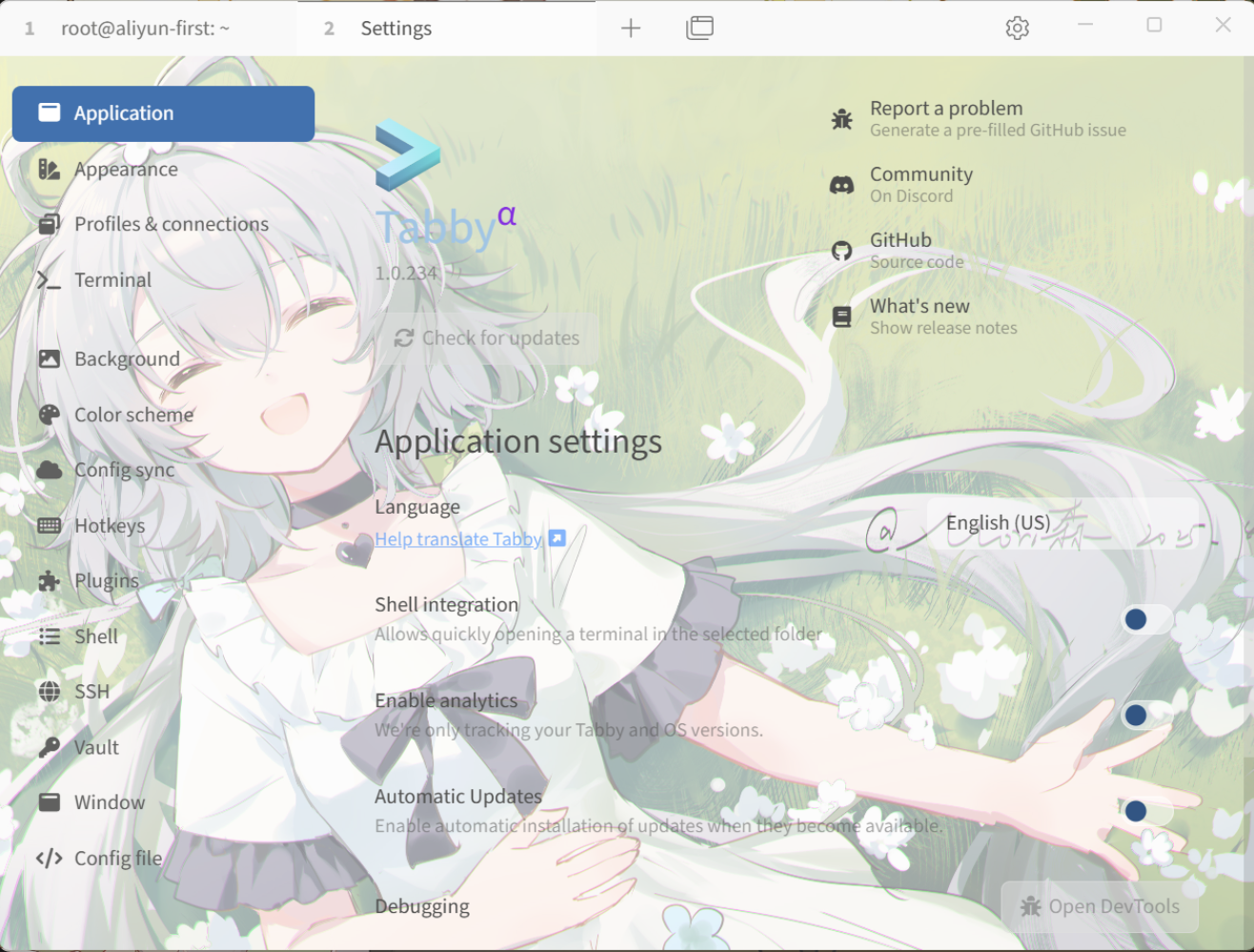 看着确实非常不错,但是...一切回终端页,就变成这样了:
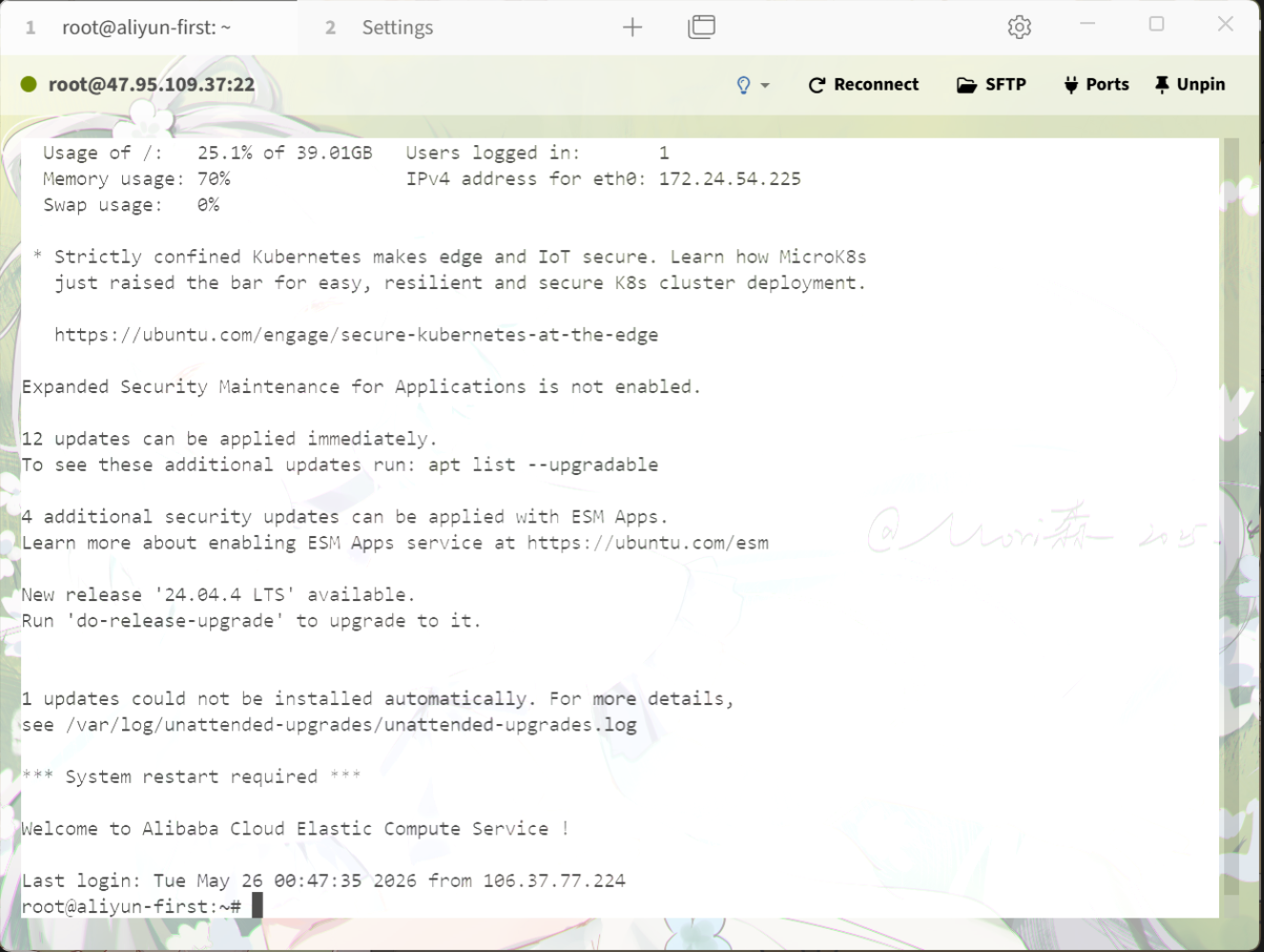
设置页背景图很漂亮,一进终端区域就被一大块白板盖住,爽感直接没了。询问gemini,改透明度之类的改来改去折腾一个多小时没搞定,在我心灰意冷的时候,突然想起还有codex,就抱着试一试的态度去问了一下,结果,照着步骤配,居然三四分钟就搞定了!
这篇博客先记录一下所做的改动,等以后换新环境要是还想配的话就能直接复用:
先记录一下gemini提供的改法吧:
将配置文件里的:
lightColorScheme:
    name: Tabby Default Light
    foreground: '#4d4d4c'
    background: '#ffffff'   <--- gemini指认的罪魁祸首
    cursor: '#4d4d4c'
background: '#ffffff' 改为 background: '#ffffff80'(50%半透明),但没什么用。
接下来是codex的改法:
Step 1:
Settings → Appearance → 最下面 Custom CSS,贴这个:
.xterm,
.xterm-viewport,
.xterm-screen,
.terminal-container,
app-terminal {
  background: transparent !important;
}

.xterm-viewport {
  background-color: rgba(255, 255, 255, 0.18) !important;
}
如果你想更透明,把 0.18 改成:0.08
如果想保留一点白雾方便看字,改成:0.25
(注:以上改动做完毫无效果)
Step 2:
去 Settings → Terminal → Frontend,把 xterm-webgl 换成 xterm(canvas),然后重启 Tabby。因为 WebGL 渲染器有时会自己把 terminal background 画成实色,CSS 压不住。
重启之后,见证奇迹的时刻:
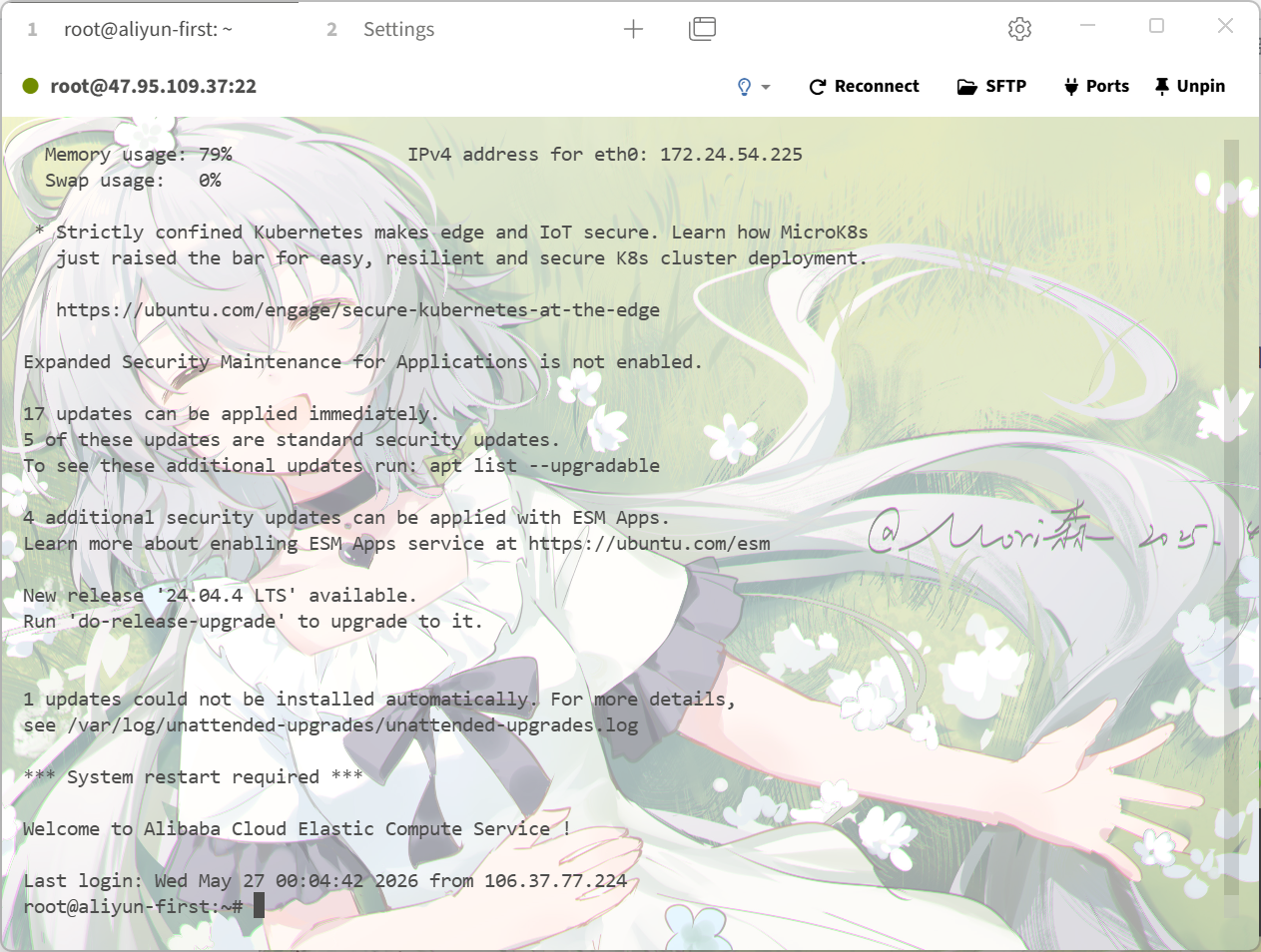
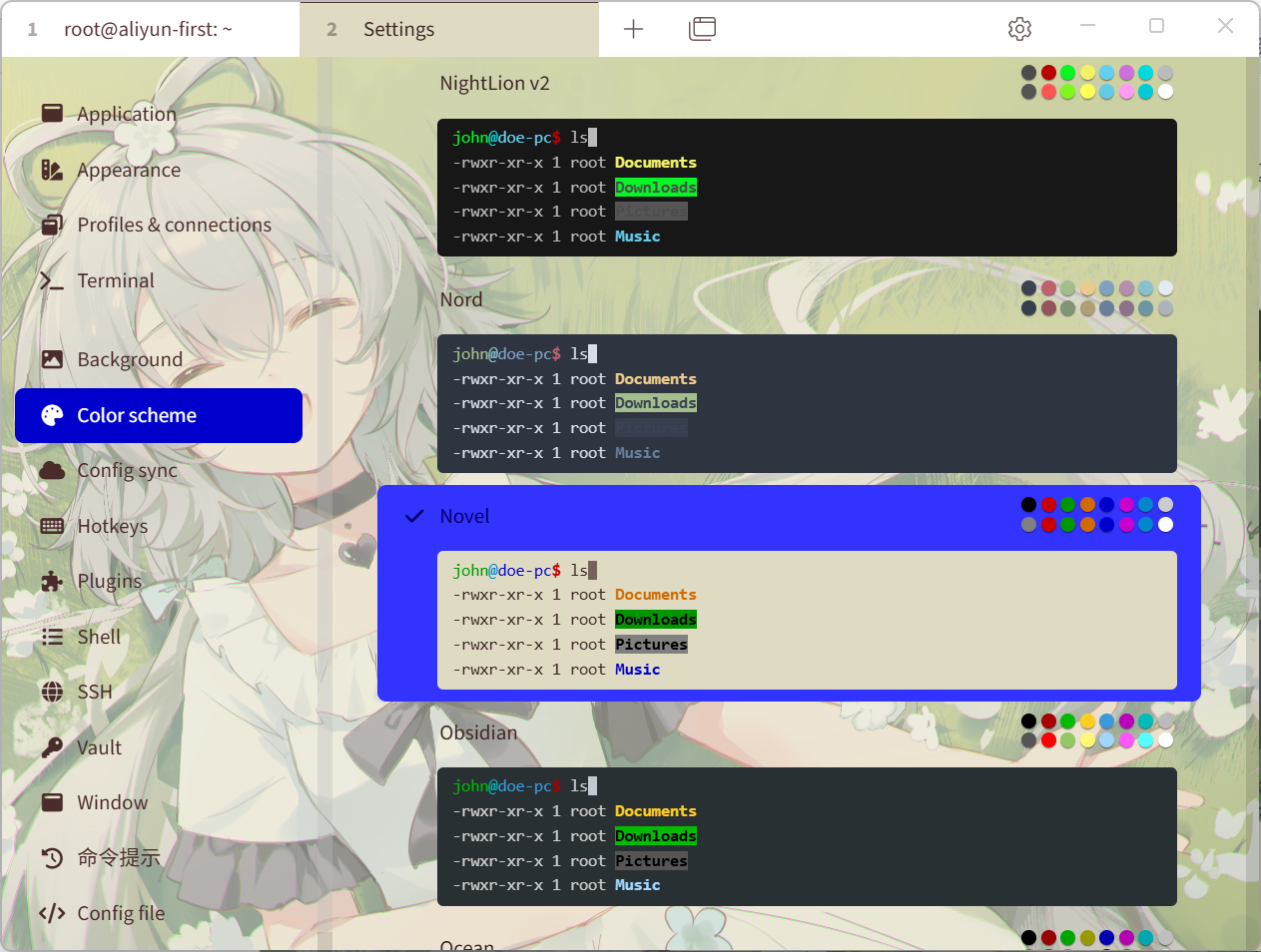
然后可以在 Color scheme 里面更改主题配色,个人比较喜欢 novel 和 obsidian(可能是 altair 插件提供的),这两款字体在这个背景下都很清晰,而且美观度也不错,如下:
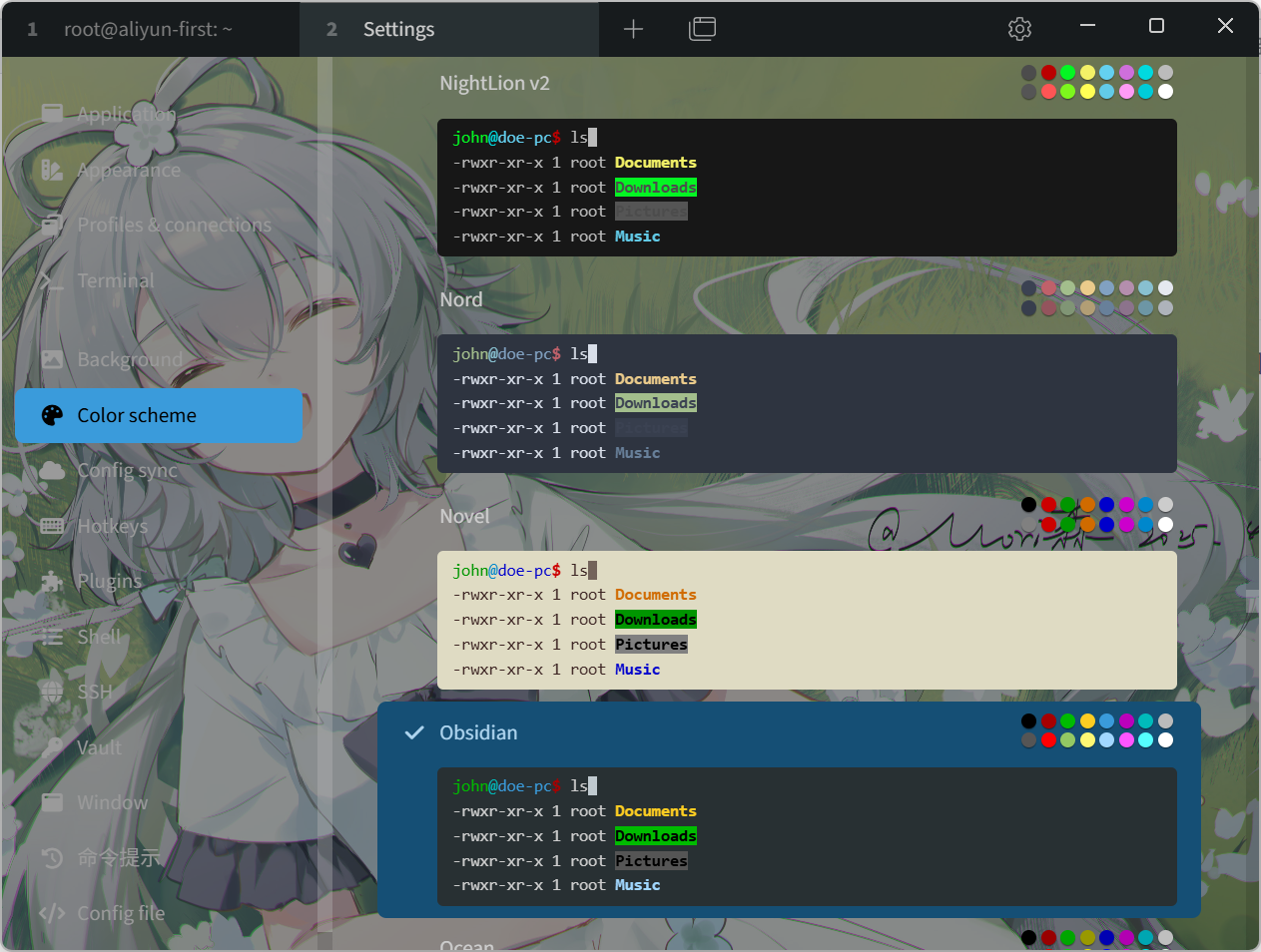
这确实是一个怪地方,官方宣传 Tabby 支持 CSS 主题自定义,但 UI 始终没把“终端白板透明度”做成一个正常滑条,类似视觉透明度这种细节都得靠 CSS 修,希望以后能完善相关功能吧!